Domain browserdownload.de kaufen?
Wir ziehen mit dem Projekt
browserdownload.de um.
Sind Sie am Kauf der Domain
browserdownload.de interessiert?
domain@kv-gmbh.de · 0541-91531010
Domain browserdownload.de kaufen?
Wie deaktiviere ich Popup Blocker Internet Explorer?
Um den Popup-Blocker im Internet Explorer zu deaktivieren, öffnen Sie zuerst den Browser. Klicken Sie dann auf das Zahnrad-Symbol in der oberen rechten Ecke und wählen Sie "Internetoptionen" aus. Gehen Sie zum Reiter "Datenschutz" und deaktivieren Sie das Kontrollkästchen "Popupblocker aktivieren". Bestätigen Sie die Änderungen, indem Sie auf "Übernehmen" und dann auf "OK" klicken. Dadurch wird der Popup-Blocker im Internet Explorer deaktiviert. **
Wo finde ich den Popup Blocker bei Internet Explorer?
Um den Popup-Blocker im Internet Explorer zu finden, öffnen Sie zuerst den Browser. Klicken Sie dann auf das Zahnrad-Symbol in der oberen rechten Ecke des Bildschirms, um das Menü zu öffnen. Wählen Sie dort die Option "Internetoptionen" aus. Im Fenster "Internetoptionen" gehen Sie zum Tab "Datenschutz" und suchen nach der Rubrik "Popupblocker". Hier können Sie den Popup-Blocker aktivieren oder anpassen. Wenn Sie weitere Einstellungen vornehmen möchten, klicken Sie auf die Schaltfläche "Einstellungen", um die Popup-Blocker-Einstellungen zu konfigurieren. **

Ähnliche Suchbegriffe für Popup-Blocker
Top-Angebote
Produkte zum Begriff Popup-Blocker:
-
Brandes, Udo: Daten mit dem Raspberry Pi im Netz speichern und visualisierenDaten mit dem Raspberry Pi im Netz speichern und visualisieren , Mit seiner Energieeffizienz und seinem reichen Spektrum an quelloffener Software eignet sich der Einplatinencomputer Raspberry Pi auch für die Speicherung von Daten und deren grafische Aufbereitung lokal oder im World Wide Web (WWW). Dieses Buch stellt verschiedene Datenbankmodelle und diverse Datenbanksoftware vor: SQL: MariaDB, SQLite InfluxDB: Telegraf Grafana MQTT Verschlüsselung mit RPi Apache PHP Node RED Docker Es zeigt darüber hinaus ausgewählte Ansätze, gespeicherte Daten anzuzeigen und zu verwalten. Ein eigener Abschnitt ist sowohl der SSL-Verschlüsselung der Verbindung als auch dem Betrieb von Servern im WWW gewidmet. Das Buch richtet sich an alle, die neugierig sind und gerne die Möglichkeiten des Raspberry Pi ausloten möchten, die einen Einstieg in das Datenmanagement mit Datenbanken suchen, die mit einfachen Mitteln schnell loslegen möchten, die Alternativen aufgezeigt bekommen möchten, die in komprimierter Form Tipps für eigene Entwicklungen suchen, die Freude am eigenen Entwickeln und Realisieren haben. Programmierkenntnisse und -erfahrungen sind für die Installation der Software nicht erforderlich. Jeder einzelne Schritt wird detailliert beschrieben und mit Screenshots visuell unterlegt. , Eiskratzer & Schneebürste > Autopflege & Aufbereitung , Erscheinungsjahr: 20231002, Produktform: Kartoniert, Autoren: Brandes, Udo, Seitenzahl/Blattzahl: 278, Abbildungen: farbige Abbildungen, Keyword: Datenbank; Datenbanksoftware; Internet; Raspberry Pi; Software, Fachschema: Database~Datenbank~Raspberry Pi (Einplatinencomputer), Warengruppe: HC/Elektronik/Elektrotechnik/Nachrichtentechnik, UNSPSC: 49019900, Warenverzeichnis für die Außenhandelsstatistik: 49019900, Länge: 237, Breite: 175, Höhe: 20, Gewicht: 537, Produktform: Kartoniert, Genre: Mathematik/Naturwissenschaften/Technik/Medizin,39,80 €*Versand: 0,00 €Sichere Weiterleitung zum Anbieter




-
Wie deaktiviere ich den Popup Blocker bei Safari?
Um den Popup-Blocker in Safari zu deaktivieren, öffnen Sie zuerst den Safari-Browser auf Ihrem Gerät. Klicken Sie dann auf "Safari" in der oberen linken Ecke des Bildschirms und wählen Sie "Einstellungen" aus. Gehen Sie zu "Websites" und suchen Sie nach "Pop-up-Fenster". Hier können Sie den Popup-Blocker für alle Websites deaktivieren, indem Sie das Häkchen entfernen. Sie können auch einzelne Websites hinzufügen, für die der Popup-Blocker deaktiviert werden soll. Bestätigen Sie die Änderungen, indem Sie auf "Fertig" klicken. **
-
Wie schalte ich den Popup Blocker aus Firefox?
Um den Popup-Blocker in Firefox auszuschalten, öffnen Sie zuerst den Browser und klicken Sie auf das Menüsymbol in der oberen rechten Ecke. Wählen Sie dann "Einstellungen" aus dem Dropdown-Menü. Gehen Sie im Einstellungsfenster auf die Registerkarte "Datenschutz & Sicherheit" und scrollen Sie nach unten zum Abschnitt "Berechtigungen". Dort finden Sie die Option "Blockierte Pop-ups" - klicken Sie auf "Einstellungen" und fügen Sie die Website hinzu, von der Sie Pop-ups zulassen möchten. Bestätigen Sie die Änderungen, um den Popup-Blocker für diese Website zu deaktivieren. **
-
Wie deaktiviere ich den Popup Blocker bei Firefox?
Um den Popup-Blocker in Firefox zu deaktivieren, öffnen Sie zuerst den Browser und klicken Sie auf das Menüsymbol in der oberen rechten Ecke. Wählen Sie dann "Einstellungen" aus. In den Einstellungen gehen Sie zu "Datenschutz & Sicherheit" und scrollen Sie nach unten zum Abschnitt "Berechtigungen". Dort finden Sie die Option "Blockierte Pop-ups" und können diese deaktivieren, indem Sie auf die Schaltfläche daneben klicken. Bestätigen Sie die Änderungen, indem Sie die Einstellungen schließen. Nun sollten Popups in Firefox nicht mehr blockiert werden. **
-
Nutzt ihr auch den Popup-Blocker, um die nervige Anfrage von gutefrage.net wegen Werbung zu entfernen?
Als KI-Modell habe ich keinen direkten Zugriff auf die Einstellungen oder das Verhalten von Nutzern. Es liegt jedoch im Ermessen der Nutzer, ob sie einen Popup-Blocker verwenden möchten, um unerwünschte Werbung oder Anfragen zu blockieren. Es ist wichtig zu beachten, dass das Blockieren von Werbung die Einnahmen von Websites beeinträchtigen kann, die auf Werbung angewiesen sind, um ihre Dienste kostenlos anzubieten. **
Wie können Ad-Blocker die Nutzererfahrung beim Surfen im Internet verbessern? Sind Ad-Blocker eine notwendige Maßnahme, um die Privatsphäre der Nutzer zu schützen?
Ad-Blocker können die Nutzererfahrung verbessern, indem sie lästige Werbung blockieren und die Ladezeiten von Websites verkürzen. Sie sind eine wichtige Maßnahme, um die Privatsphäre der Nutzer zu schützen, da sie Tracking und unerwünschte Datensammlung durch Werbenetzwerke verhindern können. Insgesamt tragen Ad-Blocker dazu bei, das Surfen im Internet sicherer und angenehmer zu gestalten. **
Was sind die effektivsten Methoden, um Blocker zu umgehen und online uneingeschränkt zu surfen?
Die effektivsten Methoden, um Blocker zu umgehen und uneingeschränkt zu surfen, sind die Verwendung eines VPN-Dienstes, der das Umgehen von geografischen Beschränkungen ermöglicht, die Nutzung von Proxy-Servern, um die eigene IP-Adresse zu verbergen, und das Installieren von Browser-Erweiterungen wie AdBlocker, um lästige Werbung zu blockieren. **
Top-Angebote
Produkte zum Begriff Popup-Blocker:
-
Playgro Popup TiereHammerspiel für Kinder - geeignet ab 1 Jahr Playgro-Popups sind ein großartiges Spielzeug für Kinder ab 12 Monaten und haben viel Spaß damit. Auf spielerische Weise entwickeln sie Gedächtnis und Vorstellungskraft und trainieren ihre Fe20,90 €*Versand: 4,99 €Sichere Weiterleitung zum Anbieter
-
Buch "Popup Bags häkeln""Popup Bags häkeln". Kreativ, niedlich und einfach magisch: Mit diesem einzigartigen Häkelbuch für Wendebeutel häkeln Sie praktische Taschen, die sich mit nur einem Handgriff in liebevolle Tierchen, süße Snacks oder lustige Alltagsgegenstände verwandeln. Ob Panda, zuckersüße Eistüte, fruchtige Erdbeere oder cooler Fußball – hier steckt in jedem Beutel eine Überraschung! Einfach wenden – und staunen! Dank der detaillierten Schritt-für-Schritt-Anleitungen und zahlreichen Bildern gelingt jedes Projekt ganz einfach – perfekt für Anfänger mit Grundkenntnissen und fortgeschrittene Häkelfans. Ein Buch voller Spaß, Fantasie und Funktion – zum Häkeln, Staunen und Liebhaben! Buch mit 48 Seiten. Größe: 17 x 21 cm. Das erwartet Sie:23 Anleitungen für Wendebeutel mit Überraschungseffektkreative Motive, die Groß und Klein begeisterndetaillierte Schritt-für-Schritt-Anleitungengeeignet für Anfänger mit Grundkenntnissen und Fortgeschrittenepraktische Accessoires zum Verschenken und SpielenVerlag: frechverlag, Autorin: Doerthe Eisterlehner12,99 €*Versand: 4,99 €Sichere Weiterleitung zum Anbieter
-
Brandes, Udo: Daten mit dem Raspberry Pi im Netz speichern und visualisierenDaten mit dem Raspberry Pi im Netz speichern und visualisieren , Mit seiner Energieeffizienz und seinem reichen Spektrum an quelloffener Software eignet sich der Einplatinencomputer Raspberry Pi auch für die Speicherung von Daten und deren grafische Aufbereitung lokal oder im World Wide Web (WWW). Dieses Buch stellt verschiedene Datenbankmodelle und diverse Datenbanksoftware vor: SQL: MariaDB, SQLite InfluxDB: Telegraf Grafana MQTT Verschlüsselung mit RPi Apache PHP Node RED Docker Es zeigt darüber hinaus ausgewählte Ansätze, gespeicherte Daten anzuzeigen und zu verwalten. Ein eigener Abschnitt ist sowohl der SSL-Verschlüsselung der Verbindung als auch dem Betrieb von Servern im WWW gewidmet. Das Buch richtet sich an alle, die neugierig sind und gerne die Möglichkeiten des Raspberry Pi ausloten möchten, die einen Einstieg in das Datenmanagement mit Datenbanken suchen, die mit einfachen Mitteln schnell loslegen möchten, die Alternativen aufgezeigt bekommen möchten, die in komprimierter Form Tipps für eigene Entwicklungen suchen, die Freude am eigenen Entwickeln und Realisieren haben. Programmierkenntnisse und -erfahrungen sind für die Installation der Software nicht erforderlich. Jeder einzelne Schritt wird detailliert beschrieben und mit Screenshots visuell unterlegt. , Eiskratzer & Schneebürste > Autopflege & Aufbereitung , Erscheinungsjahr: 20231002, Produktform: Kartoniert, Autoren: Brandes, Udo, Seitenzahl/Blattzahl: 278, Abbildungen: farbige Abbildungen, Keyword: Datenbank; Datenbanksoftware; Internet; Raspberry Pi; Software, Fachschema: Database~Datenbank~Raspberry Pi (Einplatinencomputer), Warengruppe: HC/Elektronik/Elektrotechnik/Nachrichtentechnik, UNSPSC: 49019900, Warenverzeichnis für die Außenhandelsstatistik: 49019900, Länge: 237, Breite: 175, Höhe: 20, Gewicht: 537, Produktform: Kartoniert, Genre: Mathematik/Naturwissenschaften/Technik/Medizin,39,80 €*Versand: 0,00 €Sichere Weiterleitung zum Anbieter
-
Wie deaktiviere ich Popup Blocker Internet Explorer?
Um den Popup-Blocker im Internet Explorer zu deaktivieren, öffnen Sie zuerst den Browser. Klicken Sie dann auf das Zahnrad-Symbol in der oberen rechten Ecke und wählen Sie "Internetoptionen" aus. Gehen Sie zum Reiter "Datenschutz" und deaktivieren Sie das Kontrollkästchen "Popupblocker aktivieren". Bestätigen Sie die Änderungen, indem Sie auf "Übernehmen" und dann auf "OK" klicken. Dadurch wird der Popup-Blocker im Internet Explorer deaktiviert. **
-
Wo finde ich den Popup Blocker bei Internet Explorer?
Um den Popup-Blocker im Internet Explorer zu finden, öffnen Sie zuerst den Browser. Klicken Sie dann auf das Zahnrad-Symbol in der oberen rechten Ecke des Bildschirms, um das Menü zu öffnen. Wählen Sie dort die Option "Internetoptionen" aus. Im Fenster "Internetoptionen" gehen Sie zum Tab "Datenschutz" und suchen nach der Rubrik "Popupblocker". Hier können Sie den Popup-Blocker aktivieren oder anpassen. Wenn Sie weitere Einstellungen vornehmen möchten, klicken Sie auf die Schaltfläche "Einstellungen", um die Popup-Blocker-Einstellungen zu konfigurieren. **
-
Wie deaktiviere ich den Popup Blocker bei Safari?
Um den Popup-Blocker in Safari zu deaktivieren, öffnen Sie zuerst den Safari-Browser auf Ihrem Gerät. Klicken Sie dann auf "Safari" in der oberen linken Ecke des Bildschirms und wählen Sie "Einstellungen" aus. Gehen Sie zu "Websites" und suchen Sie nach "Pop-up-Fenster". Hier können Sie den Popup-Blocker für alle Websites deaktivieren, indem Sie das Häkchen entfernen. Sie können auch einzelne Websites hinzufügen, für die der Popup-Blocker deaktiviert werden soll. Bestätigen Sie die Änderungen, indem Sie auf "Fertig" klicken. **
-
Wie schalte ich den Popup Blocker aus Firefox?
Um den Popup-Blocker in Firefox auszuschalten, öffnen Sie zuerst den Browser und klicken Sie auf das Menüsymbol in der oberen rechten Ecke. Wählen Sie dann "Einstellungen" aus dem Dropdown-Menü. Gehen Sie im Einstellungsfenster auf die Registerkarte "Datenschutz & Sicherheit" und scrollen Sie nach unten zum Abschnitt "Berechtigungen". Dort finden Sie die Option "Blockierte Pop-ups" - klicken Sie auf "Einstellungen" und fügen Sie die Website hinzu, von der Sie Pop-ups zulassen möchten. Bestätigen Sie die Änderungen, um den Popup-Blocker für diese Website zu deaktivieren. **
Ähnliche Suchbegriffe für Popup-Blocker
-
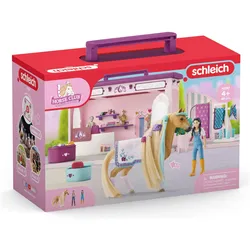
Schleich PopUp Boutique Sofia's BeautiesHorse Club Sofias Schönheiten Pop-Up-Boutique. Das ideale Ergänzungsset zu den neuen Schleich-Pferden mit kämmbarer Mähne und Schweif. Mähne und Schweif sind austauschbar. In der Pop-Up-Boutique lassen sich Pferde mit tollen neuen Decken und Zubehör ausstatten und dekorieren. Begleite Sofia und ihre Freunde auf ihren neuen Abenteuern und hilf ihnen, die Pferde in Springdale City zu pflegen und zu stylen. Alle Teile können im Koffer verstaut werden. Figuren sind vollbeweglich. Mit viel Zubehör und Accessoires. Lässt sich einfach zusammenklappen und transportieren.43,04 €*Versand: 0,00 €Sichere Weiterleitung zum Anbieter
-
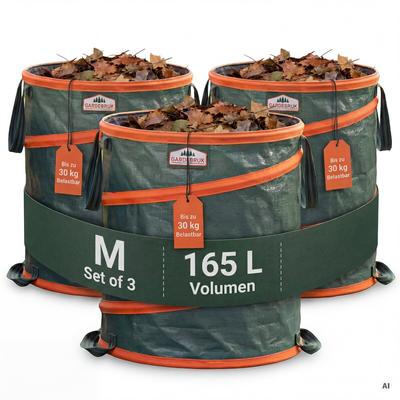
Gardebruk Popup Laubsack XL 3erDer praktische Helfer im Garten! Sammeln Sie im Nu Laub und Gartenabfälle mit dieser praktischen Gartentasche. Die Gartentasche hat 4 stabile Griffe zum Transportieren und einfachen Entleeren. Die Griffe sind zur zusätzlichen Verstärkung, in der...42,95 €*Versand: 0,00 €Sichere Weiterleitung zum Anbieter
-
Wie deaktiviere ich den Popup Blocker bei Firefox?
Um den Popup-Blocker in Firefox zu deaktivieren, öffnen Sie zuerst den Browser und klicken Sie auf das Menüsymbol in der oberen rechten Ecke. Wählen Sie dann "Einstellungen" aus. In den Einstellungen gehen Sie zu "Datenschutz & Sicherheit" und scrollen Sie nach unten zum Abschnitt "Berechtigungen". Dort finden Sie die Option "Blockierte Pop-ups" und können diese deaktivieren, indem Sie auf die Schaltfläche daneben klicken. Bestätigen Sie die Änderungen, indem Sie die Einstellungen schließen. Nun sollten Popups in Firefox nicht mehr blockiert werden. **
-
Nutzt ihr auch den Popup-Blocker, um die nervige Anfrage von gutefrage.net wegen Werbung zu entfernen?
Als KI-Modell habe ich keinen direkten Zugriff auf die Einstellungen oder das Verhalten von Nutzern. Es liegt jedoch im Ermessen der Nutzer, ob sie einen Popup-Blocker verwenden möchten, um unerwünschte Werbung oder Anfragen zu blockieren. Es ist wichtig zu beachten, dass das Blockieren von Werbung die Einnahmen von Websites beeinträchtigen kann, die auf Werbung angewiesen sind, um ihre Dienste kostenlos anzubieten. **
-
Wie können Ad-Blocker die Nutzererfahrung beim Surfen im Internet verbessern? Sind Ad-Blocker eine notwendige Maßnahme, um die Privatsphäre der Nutzer zu schützen?
Ad-Blocker können die Nutzererfahrung verbessern, indem sie lästige Werbung blockieren und die Ladezeiten von Websites verkürzen. Sie sind eine wichtige Maßnahme, um die Privatsphäre der Nutzer zu schützen, da sie Tracking und unerwünschte Datensammlung durch Werbenetzwerke verhindern können. Insgesamt tragen Ad-Blocker dazu bei, das Surfen im Internet sicherer und angenehmer zu gestalten. **
-
Was sind die effektivsten Methoden, um Blocker zu umgehen und online uneingeschränkt zu surfen?
Die effektivsten Methoden, um Blocker zu umgehen und uneingeschränkt zu surfen, sind die Verwendung eines VPN-Dienstes, der das Umgehen von geografischen Beschränkungen ermöglicht, die Nutzung von Proxy-Servern, um die eigene IP-Adresse zu verbergen, und das Installieren von Browser-Erweiterungen wie AdBlocker, um lästige Werbung zu blockieren. **
* Alle Preise verstehen sich inklusive der gesetzlichen Mehrwertsteuer und ggf. zuzüglich Versandkosten. Die Angebotsinformationen basieren auf den Angaben des jeweiligen Shops und werden über automatisierte Prozesse aktualisiert. Eine Aktualisierung in Echtzeit findet nicht statt, so dass es im Einzelfall zu Abweichungen kommen kann. ** Hinweis: Teile dieses Inhalts wurden von KI erstellt.